نسخ ووردبريس كاملا دون cPanel باستخدام Duplicator خطوة بخطوة
 محمد التتر
تريد حفظ نسخة من موقعك، لكن المتاح لديك هو لوحة ووردبريس فقط؟ يمكنك استخدام Duplicator لنسخ المقالات والصور والقالب وقاعدة البيانات، بشرط أن يسمح حسابك بتثبيت الإضافات وأن تتوفر مساحة كافية. سنمشي معك من إنشاء النسخة إلى تنزيلها وفحصها، حتى تعرف ما الذي حفظته وما الذي بقي عليك اختباره.
فكر في النسخة الاحتياطية على أنها صندوق يجمع أجزاء موقعك. الصور والقالب ملفات، أما المقالات والإعدادات والحسابات فتحفظ في قاعدة البيانات. تحتاج الاثنين معا إذا أردت استعادة الموقع كاملا، وليس النصوص وحدها.
ما الذي ستحصل عليه في النهاية؟
الحزمة الكاملة ليست ملفا واحدا. يجب تنزيل ملفين متطابقين ينتميان إلى عملية النسخ نفسها:
installer.php: برنامج الاستعادة الذي يقرأ الحزمة ويحدث إعدادات الموقع عند النقل.- ملف ينتهي بـ
_archive.zipأو_archive.daf: يحتوي ملفات ووردبريس ونسخة قاعدة البيانات التي اختيرت أثناء البناء.
وجود الملفين على الكمبيوتر لا يعني أن الاستعادة اختبرت بعد، لكنه يضع نسخة مستقلة عن الاستضافة بين يديك. لا تحذف النسخة الموجودة في الخادم فورا؛ احتفظ بها إلى أن تتحقق من التنزيل وتملك نسخة ثانية آمنة.
قبل البدء: ثلاث نقاط تمنع خسارة النسخة
- تأكد أن حسابك في ووردبريس يملك صلاحية تثبيت الإضافات.
- وفر مساحة فارغة على الكمبيوتر أكبر من حجم الموقع المضغوط، ويفضل ضعفين على الأقل إذا كنت ستفك الأرشيف للفحص.
- لا ترسل ملف الأرشيف أو
installer.phpإلى شخص آخر؛ قاعدة البيانات قد تحتوي حسابات وإعدادات ورسائل أو بيانات خاصة.
الخطوة 1: إنشاء حزمة جديدة
بعد تثبيت Duplicator وفتحه من لوحة ووردبريس، اختر إنشاء نسخة جديدة. في شاشة Setup أعط النسخة اسما يوضح التاريخ، واترك التخزين المحلي محددا إذا كان هدفك تنزيلها على الجهاز.
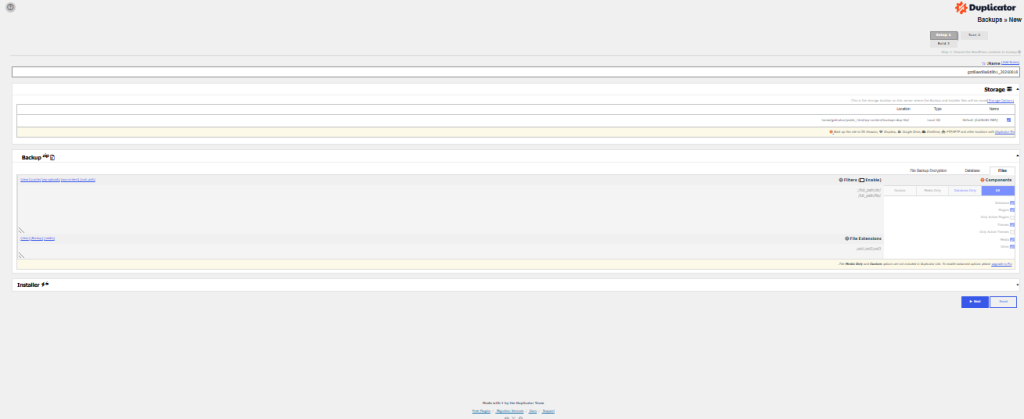
في قسم مكونات النسخة اختر All عندما تريد نسخة حماية كاملة. لا تختر Database Only إذا كنت تحتاج القالب والإضافات والصور أيضا. ولا تضف مرشحات لاستبعاد مجلدات لمجرد تقليل الحجم قبل أن تعرف محتواها؛ نسخة صغيرة ناقصة قد تبنى بنجاح لكنها لا تعيد الموقع كاملا.
الخطوة 2: قراءة نتيجة الفحص بطريقة صحيحة
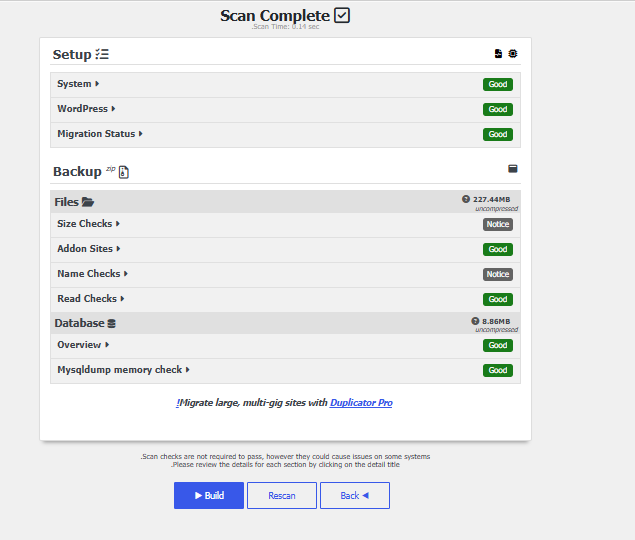
اضغط Next وانتظر الفحص. في تجربتنا ظهرت حالة Good بجانب System وWordPress وMigration Status، وظهرت ملاحظتان تحت الملفات. الملاحظة تختلف عن الخطأ: هي تطلب منك مراجعة تفصيل محدد قبل الضغط على Build.
ملاحظة Size Checks
سجل الفحص 227.44MB غير مضغوط، و11,030 ملفا داخل 1,477 مجلدا. حذرت الإضافة من احتمال بطء الضغط على بعض الاستضافات محدودة الموارد، لكنها لم تقل إن النسخ مستحيل. لذلك راقبنا البناء بدل حذف ملفات أساسية.
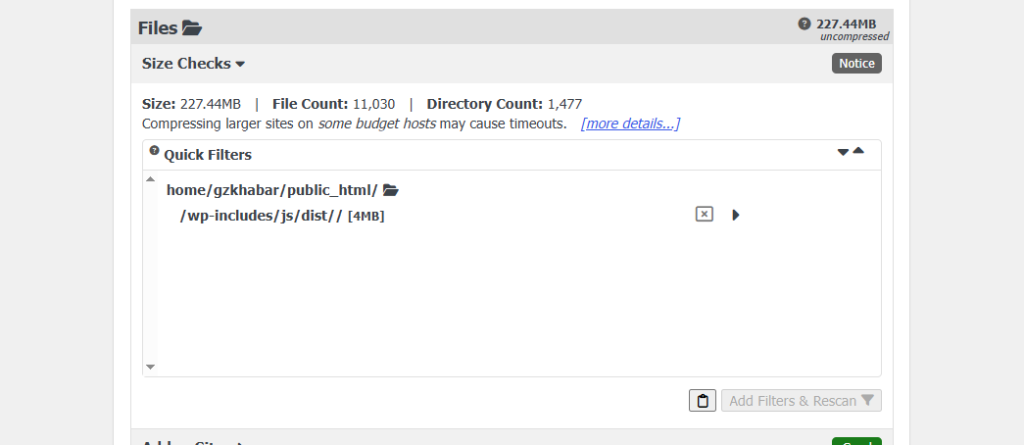
إذا توقف البناء فعلا، عالج السبب المثبت في السجل: قد تحتاج إلى حذف نسخ احتياطية قديمة من داخل مجلد الموقع، أو استبعاد مجلد cache قابل لإعادة التوليد، أو استخدام محرك أرشفة آخر. لا تستبعد wp-content/uploads في نسخة كاملة؛ هذا المجلد غالبا يحمل مكتبة الصور.
ملاحظة Name Checks والأسماء العربية
أظهر الفحص مجلدات داخل uploads لأن بعض الملفات تحمل أحرف Unicode أو رموزا خاصة. هذه الأسماء قد تسبب مشكلة على خوادم معينة، لكن تحديد مربعات Quick Filters يعني استبعاد الملفات من النسخة، وليس إصلاح أسمائها.
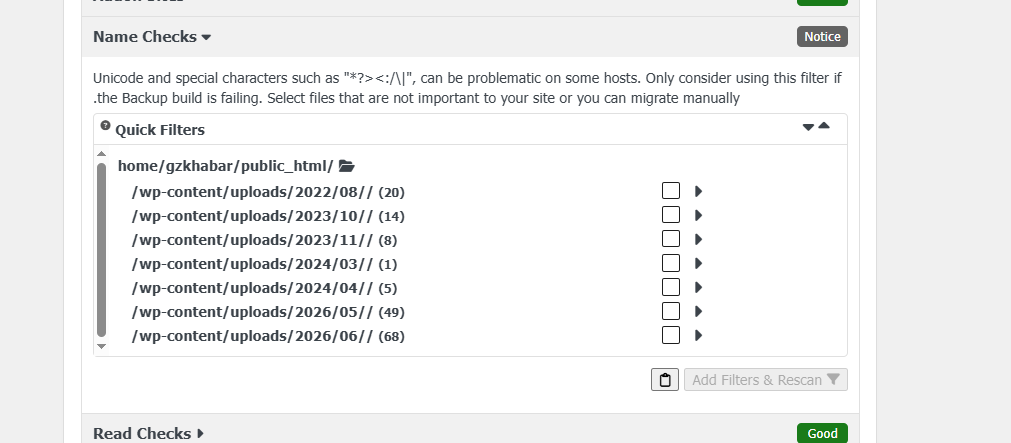
في حالتنا تركنا المربعات دون تحديد وبنينا النسخة. نجح البناء والقراءة اللاحقة. إذا أثبت سجل البناء أن اسم ملف بعينه هو السبب، اطلب المساعدة في إعادة تسميته مع تحديث روابطه، أو ارفع بديلا واربطه بالمقال ثم أعد الفحص؛ لا تحذف عشرات الصور دفعة واحدة لمجرد ظهور Notice.
الخطوة 3: البناء وتنزيل الملفين
بعد مراجعة التفاصيل اضغط Build وانتظر حتى تكتمل العملية. لا تغلق الصفحة ولا تبدأ تحديثات ووردبريس أثناء البناء. عندما يظهر زر التنزيل، اختر تنزيل الملفين، أو نزل Installer ثم Archive كلا على حدة.
ضعهما في مجلد واحد على جهازك، ولا تغير اسم ملف الأرشيف. بحسب وثائق Duplicator الرسمية، يرتبط كل Installer بأرشيف محدد؛ خلط ملف Installer من نسخة مع أرشيف نسخة أخرى قد يؤدي إلى رسالة عدم تطابق.
الخطوة 4: تحقق من التنزيل قبل الاعتماد عليه
بعد التنزيل، راجع النقاط الأربع التالية بالترتيب:
- قارن حجم الملف الذي نزل بالحجم الظاهر في صفحة Duplicator؛ اختلاف وحدة MB عن MiB أو التقريب قد يغير الرقم المعروض، لذلك قارن البايتات الدقيقة إن توفرت. الحجم وحده لا يثبت سلامة المحتوى.
- تأكد أن امتداد الأرشيف ما زال
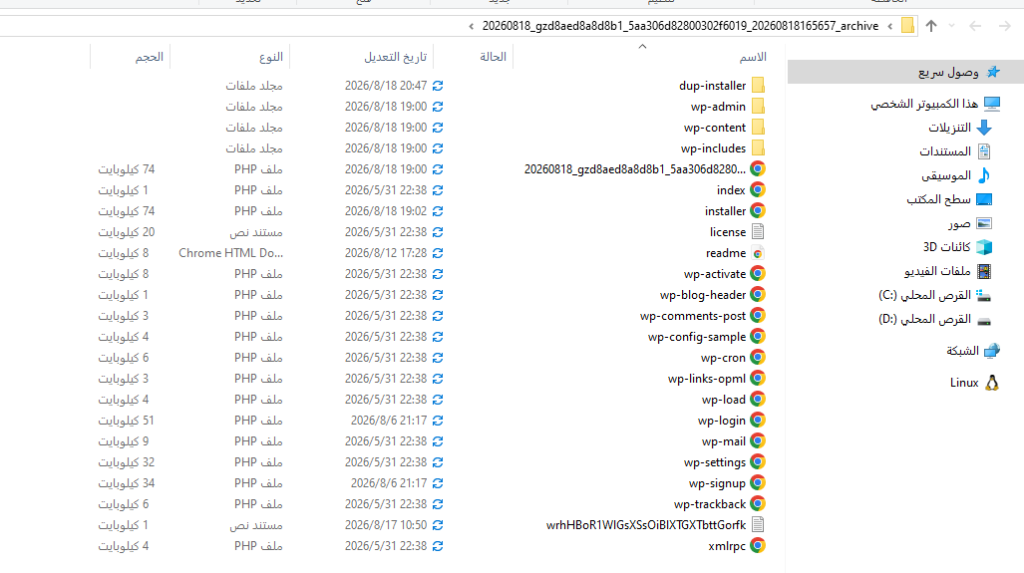
.zipأو.dafولم يحوله المتصفح إلى مجلد. - افتح ZIP للقراءة فقط وتأكد من وجود
wp-adminوwp-contentوwp-includesوملف قاعدة بيانات داخل مجلد المثبت. - إذا توفرت لديك أداة لحساب SHA-256، احفظ الناتج بجانب النسخة. هذه «البصمة» سلسلة أحرف تساعدك على معرفة هل تغير الملف أو تلف لاحقا؛ لكنها لا تغني عن تجربة الاستعادة.
أين تحفظ Installer والأرشيف بعد التنزيل؟
افصل بين حفظ نسخة أمان وتشغيل استعادة. للحفظ فقط، أنشئ مجلدا خاصا خارج مجلدات الويب العامة وضع فيه الملفين المطابقين كما نزلا؛ لا تحتاج إلى فتح Installer أو فك ZIP. احتفظ بنسخة ثانية على وسيط مستقل، وقيد الوصول إلى النسخة لأنها قد تحتوي قاعدة بيانات وحسابات وبيانات خاصة.
private-backups/
└── site-backup-2026-08-18/
    ├── installer.php
    └── 20260818_xxxxx_archive.zip
هذا مثال لتنظيم الملفات، وليس مسارا ينبغي إنشاؤه داخل الاستضافة. في مشروعنا حفظنا الحزمة القديمة في backups/original خارج جذر الموقع الجديد؛ لم نستوردها إلى قاعدة الموقع التقني. الفحص التاريخي لمكان الملفات لا يثبت خلو الاستضافة الحالية من ملفات مكشوفة.
ظهور wp-admin وwp-content لا يعني أن الأرشيف تلف
قد يعرض مستكشف الملفات ZIP كأنه مجلد، أو تكون قد فككت ضغطه. تحقق من الامتداد: المطلوب للاستعادة التقليدية هو ملف _archive.zip أو _archive.daf المطابق للمثبت، لا مجلد تعيد ضغطه باسم جديد. احتفظ بالأصل، وإذا كان التنزيل ناقصا فأعد تنزيله من النسخة نفسها.
إذا كان هدفك الاستعادة لا التخزين
انقل الملفين إلى مجلد وجهة فارغ وقاعدة بيانات منفصلة، وتحقق من عنوان الوجهة وبياناتها قبل تشغيل المثبت. لا تجرب الاستعادة فوق موقع قائم، ولا تستخدم بيانات قاعدة الإنتاج في المختبر. راجع دليل تشغيل النسخة محليا وحدود اختبار الاستعادة قبل التنفيذ.
تنزيل النسخة من لوحة ووردبريس لا يمنحك تلقائيا وصولا إلى ملفات الاستضافة الجديدة: يتطلب Classic Install وسيلة لوضع الملفين في وجهة الويب وتجهيز قاعدة البيانات. إن كانت صلاحيتك لوحة ووردبريس فقط، تحقق من طريقة الاستيراد المتاحة في الأداة المستخدمة أو اطلب من المضيف تجهيز الوجهة؛ لا تضع الأرشيف في مكتبة الوسائط العامة.
استعادة قاعدة البيانات تعيد حسابات النسخة أيضا. تأكد أنك تملك وسيلة دخول مشروعة إلى النسخة المستعادة، ولا تفترض أن حساب الوجهة القديم سيبقى بعد استبدال جداولها.
أخطاء شائعة رأيناها أثناء العملية
- تنزيل Installer وحده: لا يمكنه إعادة الموقع دون الأرشيف المطابق.
- فك ZIP قبل الاستعادة: التثبيت التقليدي يتوقع ملف الأرشيف نفسه بجانب Installer.
- اعتبار كل Notice فشلا: افتح التفاصيل وحدد هل المشكلة محتملة أم حدثت فعلا.
- استبعاد uploads بسرعة: قد تنجح النسخة بينما تختفي صور المقالات بعد الاستعادة.
- ترك ملفات التثبيت على موقع عام: بعد نجاح النقل يجب استخدام أداة Duplicator لحذف ملفات التثبيت والأرشيف من الخادم.
متى أقول إن لدي نسخة جيدة؟
عندما تملك الملفين المطابقين، وتتحقق من حجم الأرشيف وقراءته، وتحتفظ به خارج الموقع، تكون قد أنجزت نسخة قابلة للفحص. أما النسخة المؤكدة حقا فهي التي نفذت منها استعادة تجريبية في بيئة منفصلة وفتحت صفحاتها ولوحة التحكم ووسائطها دون أخطاء.
تفاصيل التجربة ونتيجتها
تاريخ التجربة: 18 أغسطس 2026؛ ووردبريس: نسخة موقع فعلية؛ PHP: لم نغيره أثناء النسخ؛ مكان التنفيذ وأدواته: Duplicator Lite 1.5.14.
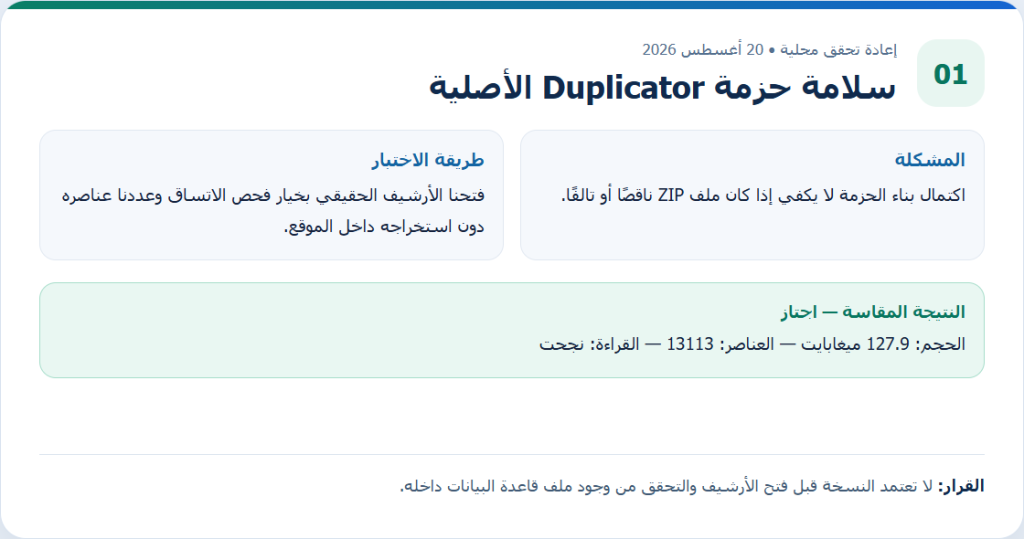
بلغ حجم الملفات غير المضغوط في الفحص 227.44MB، وحجم قاعدة البيانات 8.86MB. اكتمل بناء الحزمة، ثم اجتاز ملف ZIP قراءة كاملة على الجهاز دون خطأ.
تحقق إضافي، 19 أغسطس 2026: فتحنا الأرشيف الحقيقي بخيار فحص الاتساق وعددنا عناصره دون استخراجه داخل الموقع. فحص قابلية قراءة الحزمة لا يثبت وحده نجاح الاستعادة؛ يلزم اختبارها على قاعدة ومجلد منفصلين. الحجم يخص هذه الحزمة التاريخية فقط.
المصادر الرسمية
- Duplicator: إنشاء أول نسخة احتياطية.
- Duplicator: التثبيت التقليدي ونقل الملفين.
- Duplicator: التحقق من الأرشيف ومشكلات عدم التطابق.

محمد التتر
محمد التتر، محرر ومشرف GZ تقنية، يعمل على اختبار حلول ووردبريس وإدارة المواقع في بيئات منفصلة قبل توثيق النتائج ونشرها.